
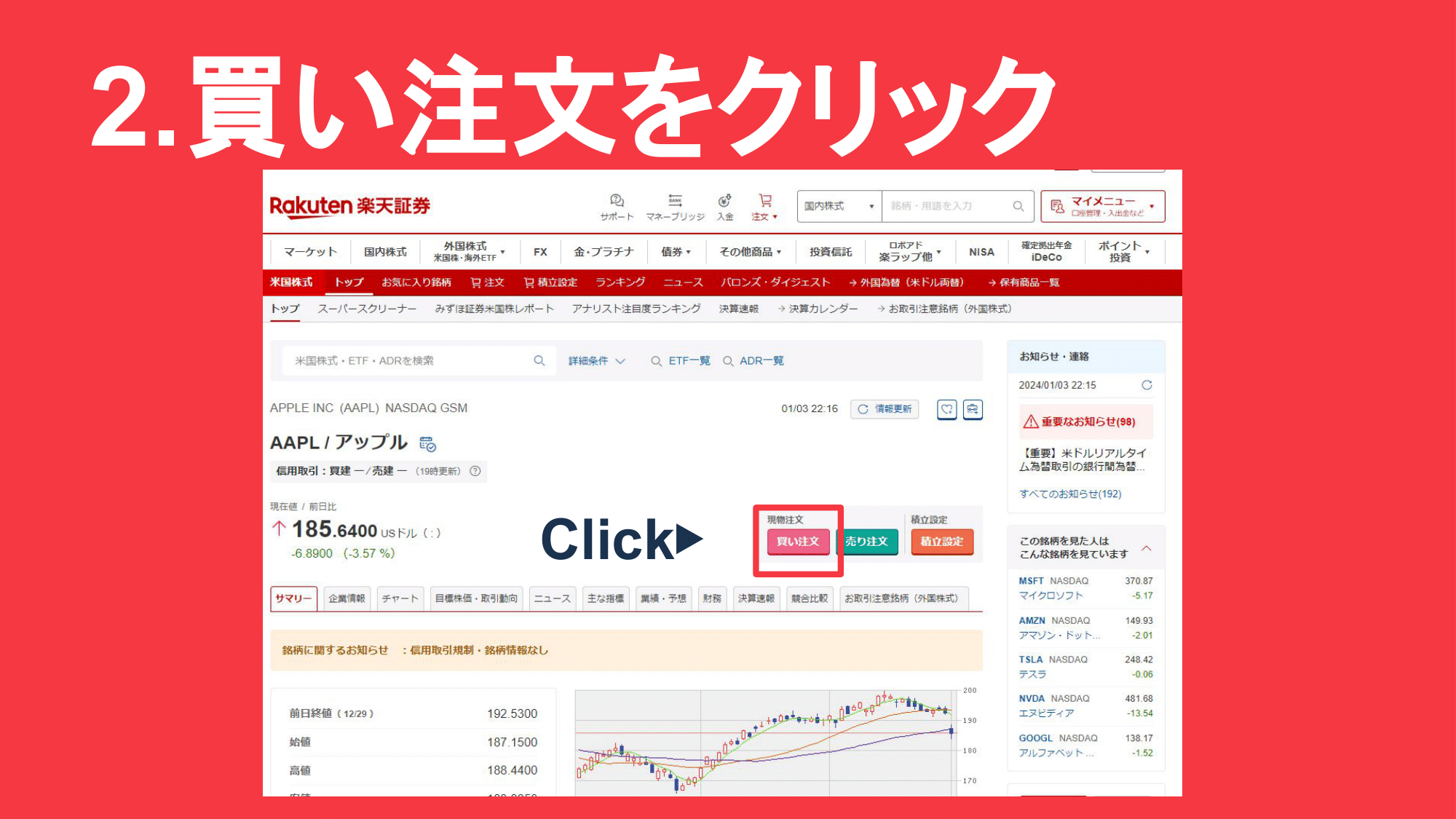
資金の準備が整ったら、楽天証券の専用スマホアプリ「iSPEED」を使って実際に注文を発注します。視認性に優れたUI設計となっており、慣れれば1分足らずで発注を完了できます。
ステップ1:銘柄の検索
アプリ下部の「検索」タブをタップし、購入したい企業の「銘柄名」または4桁の「銘柄コード」を入力します。候補一覧から該当する銘柄を選択し、個別銘柄画面を開きます。
ステップ2:「注文」ボタンから発注画面へ遷移
画面右上の「注文」ボタンをタップし、メニューから「現物買付」を選択します。
ステップ3:注文条件(株数・価格・口座区分)の入力
購入希望の「数量(通常は100株単位)」を入力し、価格欄で「指値」または「成行」を選択します。続いて、口座区分(「特定」「一般」「NISA成長投資枠」)を用途に合わせて選択します。税金計算を自動化したい場合は基本的に「特定」、非課税枠を使う場合は「NISA成長投資枠」を指定してください。
ステップ4:楽天ポイントの利用設定
楽天ポイントを使って購入代金を充当する場合は、ポイント利用欄で利用するポイント数を指定します。1ポイント=1円として株式買付に利用可能です。
ステップ5:暗証番号入力と注文確定
あらかじめ設定した4桁の取引暗証番号を入力し、「注文確認画面へ」をタップします。銘柄・株数・概算約定代金に間違いがないか最終確認を行い、「注文する」をタップすれば発注完了です。


