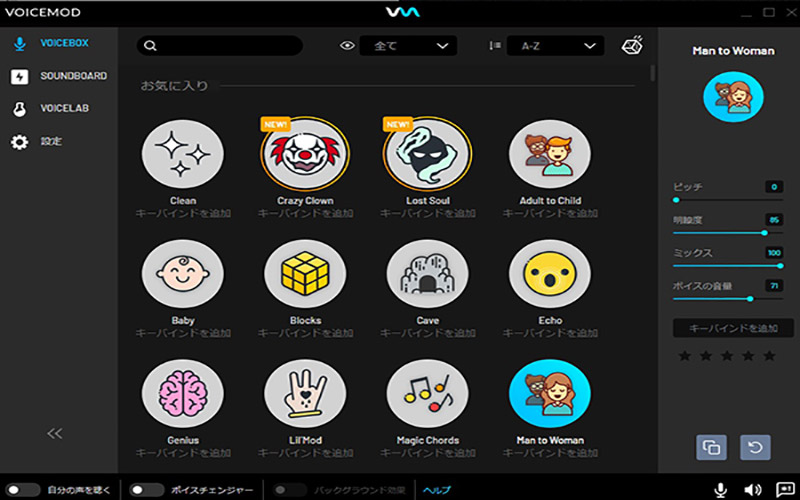
ボイスチェンジャーを導入したものの「Discord側で声が変わらない」「音が途切れる」というトラブルの多くは、デバイスの指定ミスに起因します。以下のDiscord ボイスチェンジャー 設定方法を押さえることで、トラブルなく確実にセットアップを完了できます。
ステップ1:ボイスチェンジャーソフト側の設定
ソフトをインストール後、入力デバイスに「普段使っている物理マイク」、出力デバイスに「普段使っているヘッドホン/スピーカー」を指定します。ここで「自分の声を聞く(Hear Myself)」をオンにし、正常にエフェクトがかかっているか確認してください。
ステップ2:Discord側の入力デバイスを変更
Discordを起動し、「ユーザー設定(歯車アイコン)」>「音声・ビデオ」を開きます。「入力デバイス」の項目で、物理マイクではなくボイスチェンジャーが生成した仮想デバイス(例:「Voicemod Virtual Audio Device」や「VB-Audio Virtual Cable」など)を選択します。「出力デバイス」は普段のヘッドセットのまま維持します。
ステップ3:徹底的なノイズ対策と音質調整
ボイチェン使用時に声がガサガサになったり不自然に途切れたりする場合、Discord ボイチェン ノイズ対策が必須です。Discord標準のノイズ抑制機能「Krisp」は強力ですが、ボイスチェンジャーの変換音を「環境ノイズ」と誤認して音声を打ち消してしまうケースが多発します。設定内の「ノイズ抑制」をオフ、または「標準」に切り替え、「エコー除去」や「高度音声検出」を適宜無効化することでクリアな音質をキープできます。