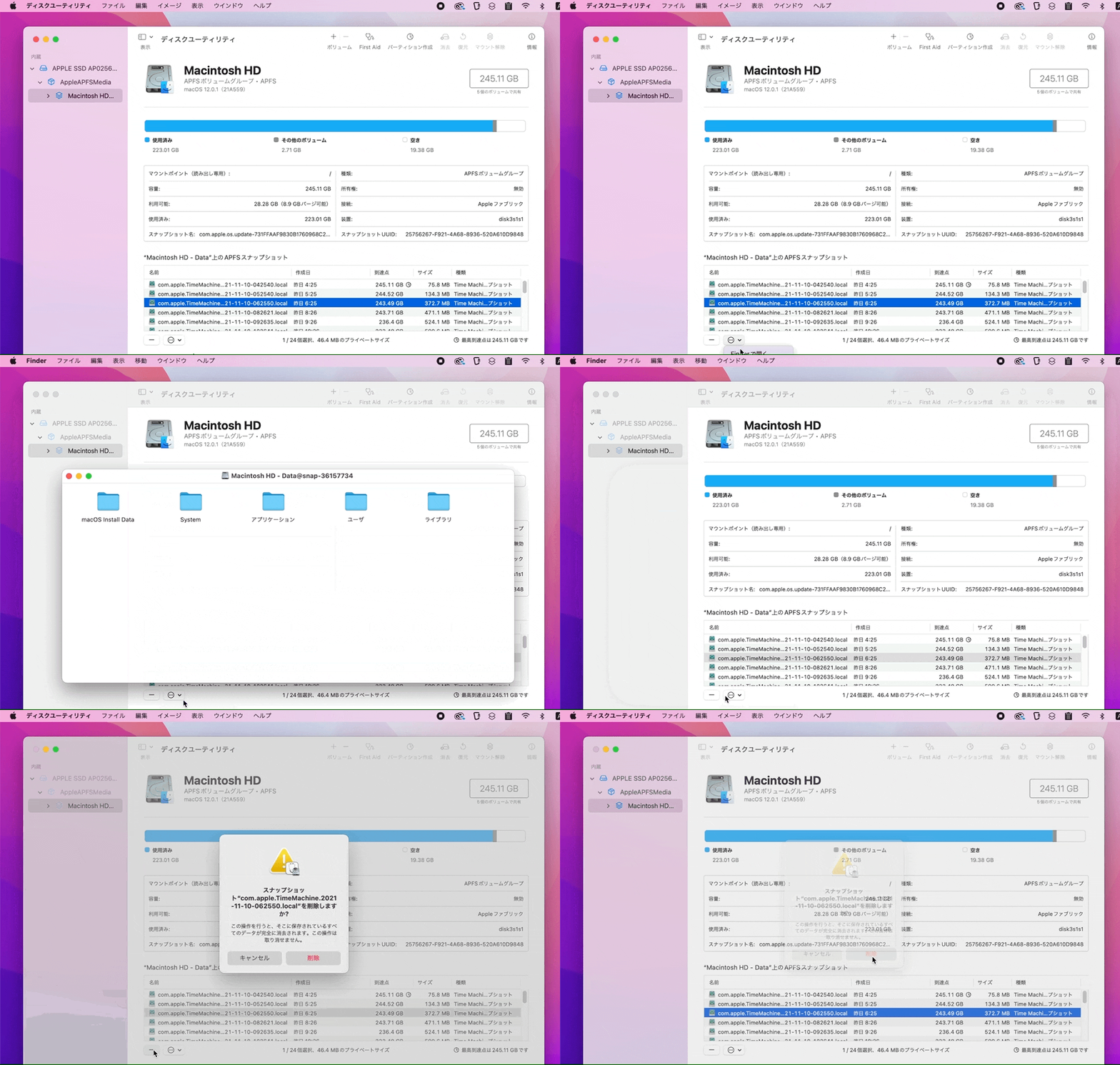
コマンド入力に不安がある場合は、ディスクユーティリティの画面上から手動でスナップショットを破棄・管理することも可能です。
ディスクユーティリティでボリュームを選択し、下部の一覧から不要なスナップショット項目を選択後、リスト下部にある「ー(マイナス)」ボタンをクリックするか、右クリックから「削除」を選択します。確認ダイアログで削除を承認すれば、コマンドラインを介さずにGUI上でMac容量不足時のスナップショット消去が完了します。
また、システムに重大な不具合が発生した際、スナップショットを活用したMacのスナップショット復元手順も極めて強力です。macOSリカバリーモード(Apple Silicon搭載機では電源ボタン長押し、Intel MacではCommand + Rを押しながら起動)を立ち上げ、「Time Machineから復元」を選択することで、過去のスナップショットが取得された瞬間のクリーンなシステム状態へ数分でロールバックできます。削除する前に、直近の安定版スナップショットを1つだけ残しておく運用が推奨されます。