設定変更でも直らない場合、物理的なハードウェアの不具合や帯域の干渉を疑う必要があります。
【有線LANを認識しない主な原因】
PS4背面のLANポートは、ケーブルの抜き差しや熱によって端子が緩むことがあります。ケーブルのツメが折れていないか、奥まで「カチッ」と刺さっているかを確認してください。また、古い規格(CAT5など)のケーブルを使用していると帯域不足に陥るため、CAT6またはCAT6A規格のケーブルへの交換を推奨します。
【Wi-Fiが繋がらない時の対処法】
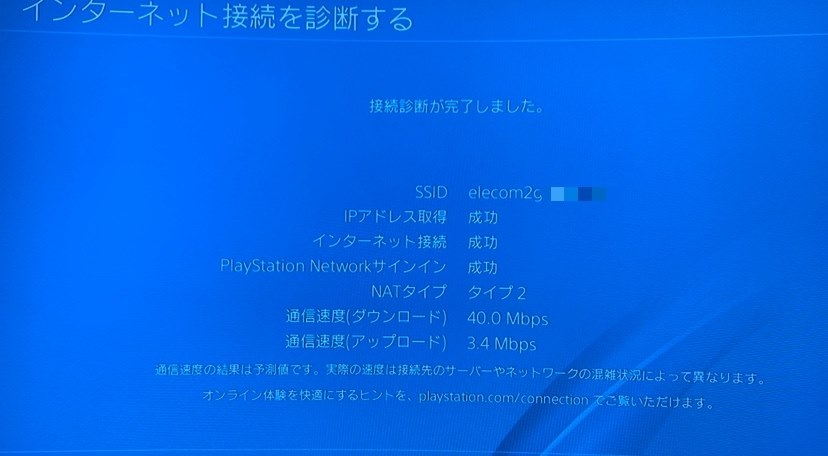
PS4(特に初期型・薄型CUH-2000系)は電波干渉に弱い傾向があります。電子レンジやBluetooth機器と干渉しやすい2.4GHz帯を避け、PS4 Proや後期型であれば5GHz帯(SSIDの末尾が「-a」や「-g」で区別されるもの)への接続に切り替えるのが鉄則です。
【正しいルーター再起動の手順】
単に電源ボタンを押すだけでは内部メモリがクリアされません。
1. PS4の電源を完全に切る(スタンバイモードではなく電源オフ)。
2. ルーターおよびONU(回線終端装置)の電源プラグをコンセントから抜く。
3. 約10分〜15分間放置し、内部の熱と蓄積した静電気を完全放電させる。
4. ONU → ルーターの順に電源を入れ、ランプが正常点灯するまで数分待つ。
5. 最後にPS4を起動し、接続を確認する。