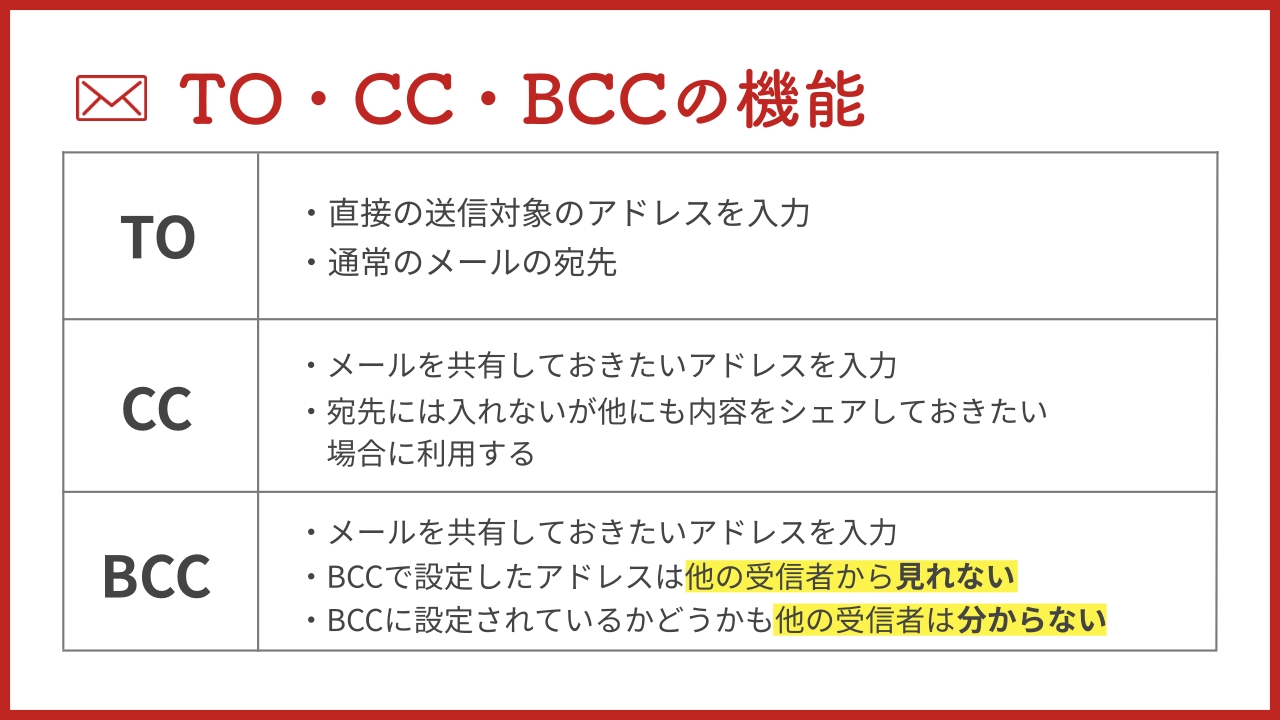
主要なメーラーにおけるBCCの設定手順を押さえておくことで、操作ミスを防ぎスムーズな送信が可能になります。
■ GmailでのBCC送信手順
1. 画面左上の「作成」をクリックし、新規メッセージ作成画面を開きます。
2. 「宛先」入力欄の右端に表示される「Bcc」をクリックします(ショートカットキー:Ctrl+Shift+B / MacはCmd+Shift+B)。
3. 新たに表示された「Bcc」欄に送信したいメールアドレスを入力して送信します。
■ OutlookでのBCC表示設定
Outlookの初期状態ではBCC欄が非表示になっている場合があります。
1. 新規メール作成画面を開きます。
2. 上部リボンメニューの「オプション」タブを選択します。
3. 「フィールドの表示」グループ内にある「BCC」をクリックすると、宛先・CCの下にBCC欄が常時表示されるようになります。