手元にあるA4サイズの書類やチラシ、楽譜などをA3サイズへ拡大コピーする際、「端が切れてしまった」「全体が歪んでしまった」という失敗が起こりがちです。マルチコピー機の光学倍率と配置ルールを正しく理解することで、失敗のない美しい拡大印刷が可能です。
等倍率「141%」の指定と原稿配置のルール
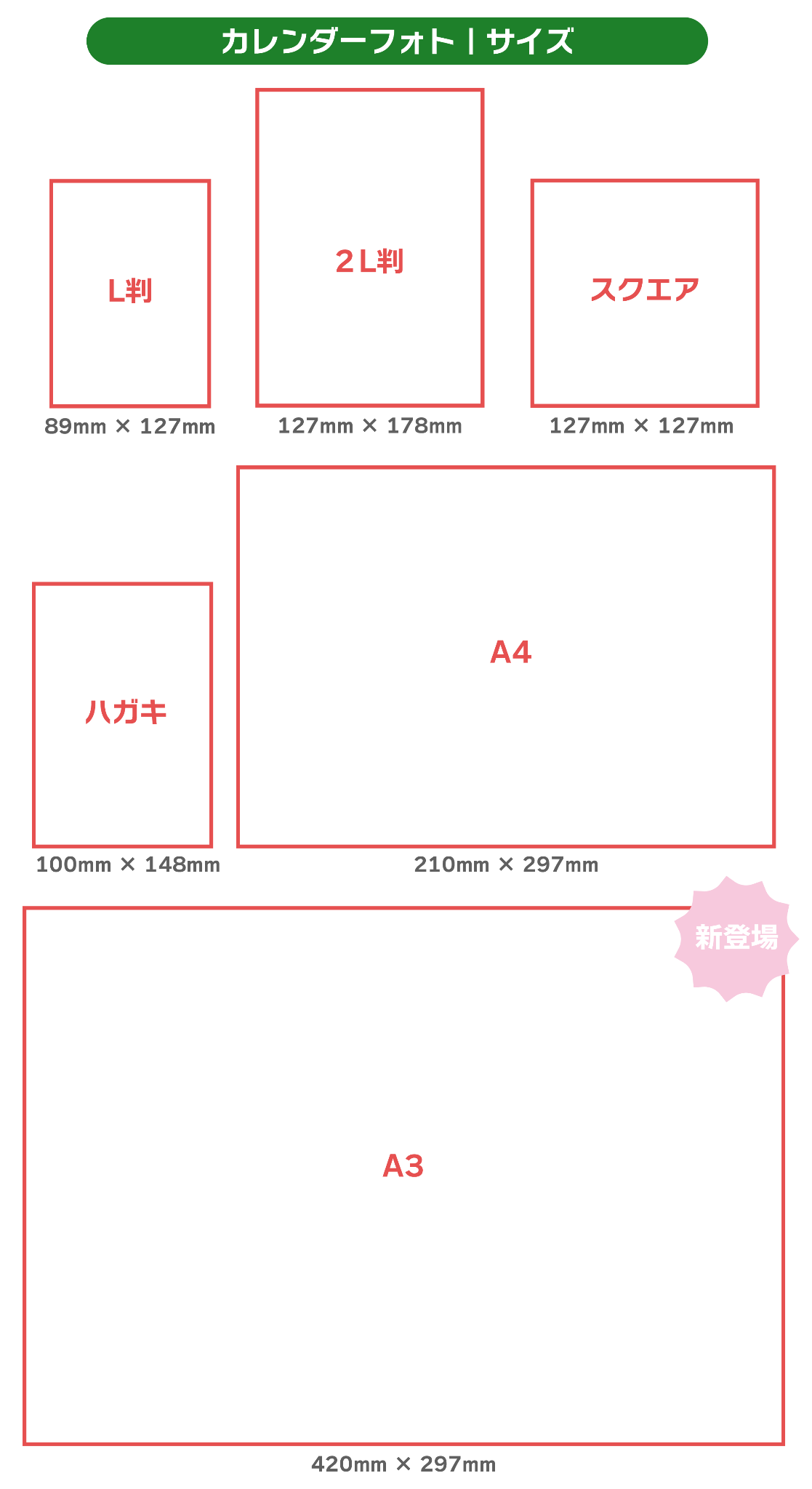
A4からA3への拡大は、面積比で2倍、縦横の寸法比で約141%(√2倍)となります。コンビニのマルチコピー機には「定型変倍」というプリセット機能が備わっており、手動で数値を打ち込まなくても「A4 → A3(141%)」のボタンを1回タッチするだけで最適な縮尺が自動設定されます。
現場で最も重要なのは原稿ガラス面への配置です。多くの機体では、ガラス面の左奥の角(基準点マーク)に合わせて原稿をセットします。原稿の向き(横向きか縦向きか)を用紙カセット内のA3用紙の向きと一致させないと、周囲に不自然な余白ができたり、上下左右が欠損する原因になります。
モアレや文字潰れを防ぐスキャン設定の裏ワザ
細かい文字が並ぶ書類や、網点の入った雑誌・印刷物を拡大する場合、そのままコピーすると「モアレ(周期的な縞模様)」や文字の滲みが発生することがあります。タッチパネルの画質設定画面で以下の調整を行うことで、視認性を大幅に向上させることが可能です。
- 原稿種別の選択:文字中心の書類であれば「文字モード」、写真混じりのチラシであれば「文字・写真モード」を選択します。「写真モード」で書類をコピーすると文字のエッジがぼやけやすくなります。
- 濃度と下地除去:裏面の文字が透けて見えやすい薄手の用紙を拡大する場合、「下地除去」を強めに設定するか、濃度を1段階下げることで、クリアで引き締まった白黒A3コピーに仕上がります。
- ガラス面の清掃:拡大コピーでは微細なゴミやホコリも1.4倍のサイズで黒点として現れます。コピーを開始する前に、スキャンガラスに指紋や紙粉が付着していないか確認し、備え付けの清掃布で軽く拭き取るのが鉄則です。