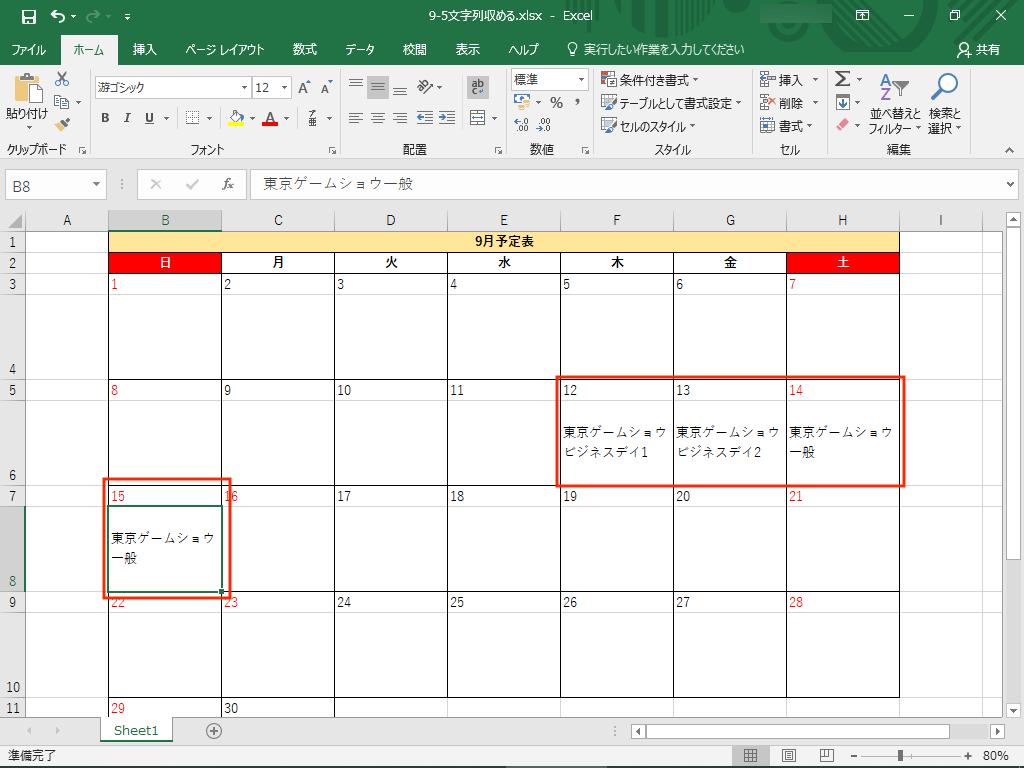
エクセルで作成する資料は、数字を並べた帳票だけではありません。業務マニュアルや企画提案書、報告書などでは、重要な注記や要約を目立たせるために枠を活用する機会が多くあります。
セル枠とは異なり、自由な位置に配置できるのがエクセル テキストボックス 枠線作成やエクセル 図形 枠の作り方です。リボンの「挿入」タブから「図形」を選択し、「角丸四角形」や「テキストボックス」を配置することで、セル配置に縛られない独立した枠を作成できます。
図形やテキストボックスを選択すると表示される「図形の形式」タブから「図形の枠線」をクリックすれば、枠線の太さ(1.5pt〜2.25ptが推奨)やカラー(コーポレートカラーや注意を引くネイビー、エンジなど)、ダッシュ線(点線・破線)への変更がスムーズに行えます。内部の背景色を「塗りつぶしなし」に設定することで、セルの文字の上に枠だけを重ねてハイライト表示させるような応用も可能です。