
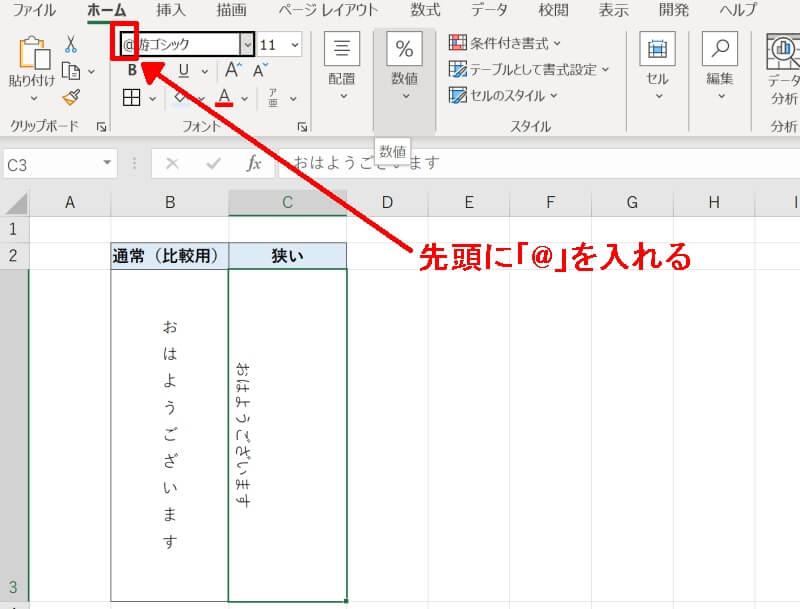
Q1:セル内の文字間隔を狭く詰めることはできますか?
A1:セルに直接入力した状態では文字間隔をマイナス指定して詰める機能はありません。文字間を詰めたい場合は、プロポーショナルフォント(BIZ UDPゴシックやMeiryo UIなど)に変更するか、テキストボックスを挿入してフォント詳細設定から文字間隔を「狭く」設定してください。
Q2:氏名の間に自動でスペースを入れる簡単な方法はありますか?
A2:セル幅に合わせて広げるなら「セルの書式設定」の「配置」から「均等割り付け(インデント)」を設定するのが最短です。データとして文字間にスペースを埋め込みたい場合は、=TEXTJOIN(" ", TRUE, MID(対象セル, SEQUENCE(LEN(対象セル)), 1)) という関数を使用すると一括変換できます。
Q3:均等割り付けにすると文字がセルの枠線に密着しすぎてしまいます。解決策は?
A3:「セルの書式設定」の「配置」タブで「均等割り付け(インデント)」を選択した際、すぐ下にある「インデント」の数値を「1」または「2」に指定してください。セルの左右両端に適度な余白が確保され、綺麗に配置されます。


