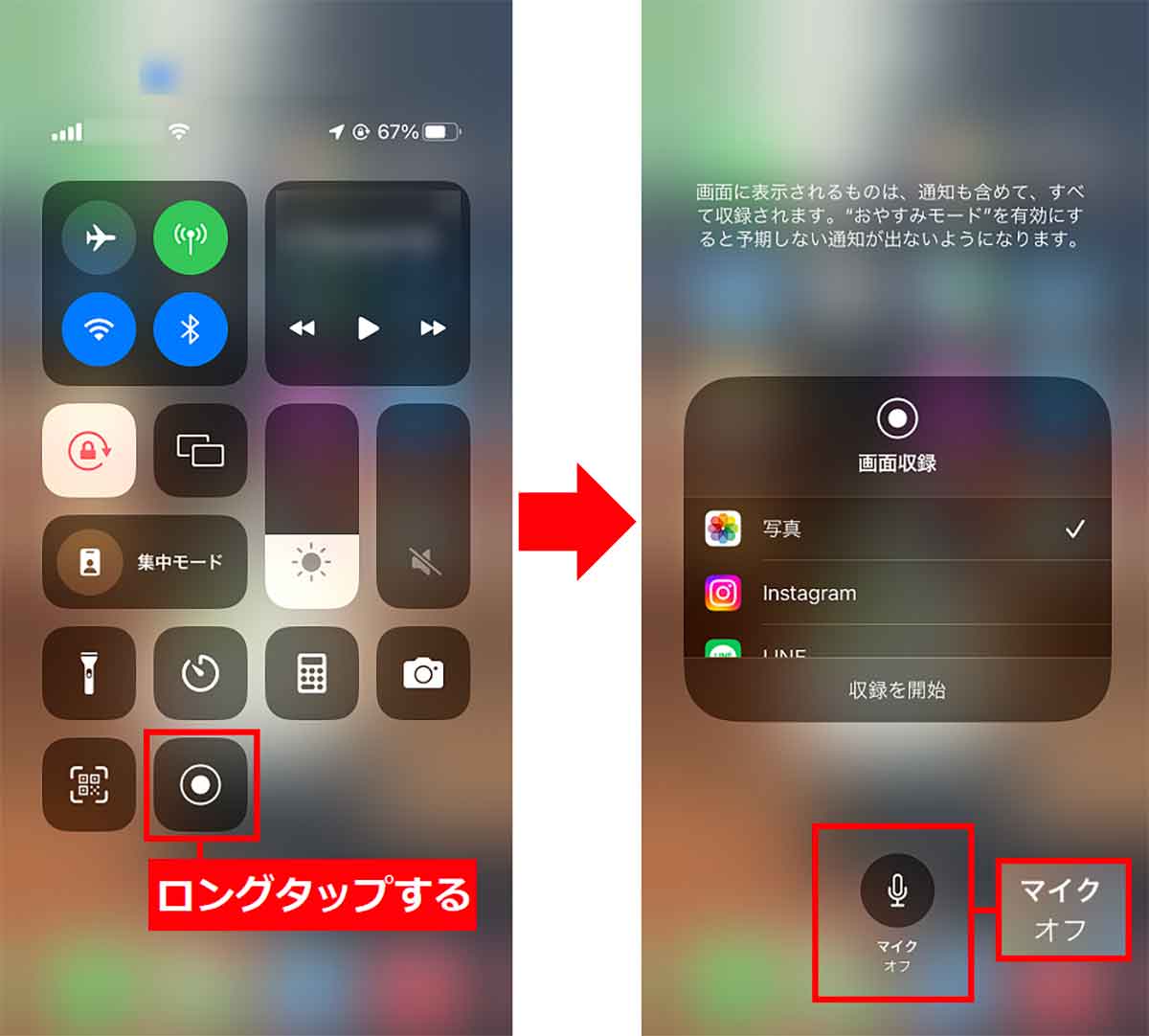
ネット上には「iPhoneの画面収録は裏技を使えばLINE通話相手の声も録音できる」「特定のサードパーティ製録画アプリを導入すればDRMを回避できる」といった誤った情報が散見されますが、これらは技術的・規約的に明らかな誤解です。
App Storeで配布されているすべての画面録画アプリは、Appleが提供する「ReplayKit」という共通APIを利用して動作しています。つまり、標準のコントロールセンター機能と同じOSサンドボックス内で実行されているため、サードパーティ製アプリであっても標準機能以上の内部音声アクセス権限を持つことはできません。
また、画面録画時の「音ズレ解消法」として端末の再起動が推奨されることがありますが、これはメモリ解放による一時的な負荷軽減には効果があるものの、ハードウェアの性能限界やストレージの過密状態が原因である場合には抜本的な解決にはなりません。撮影前には最低でも5GB以上の空きストレージ領域を確保し、低電力モードをオフにしてCPUのクロック低下を防ぐことが実効性の高いアプローチとなります。
【プロの結論】失敗を防ぐ撮影ワークフローとおすすめできる人の判断基準
画面収録を失敗させないためには、「テスト撮影のルーティン化」と「用途に応じた機材の使い分け」が決定打となります。本番のゲームプレイやプレゼンテーションを録画する前に、必ず5秒程度のテスト収録を行い、目的の音声(内部音・マイク音)が正常に波形として記録されているか写真アプリで再生確認するプロセスを組み込むべきです。
【iPhone単体での画面収録が向いている人】
・SNS(X、TikTok、Instagram)に短尺のゲームプレイや操作説明を手軽に投稿したい人
・有線イヤホンや本体マイクを用いて、シンプルなナレーション付き動画を作成したい人
・DRM保護のないWebコンテンツや自作アプリの動作確認を行いたい人
【外部キャプチャ環境やPC導入を検討すべき人】
・LINEやZoomなどのオンライン対談・通話音声を完全なステレオ音質で記録したい人
・音ズレを1フレーム単位で排除し、内部音とマイク音の音量を個別トラックで後編集したい配信者・クリエイター
・1時間を超える長時間の高負荷ゲーム実況を端末の発熱・熱暴走なしで安定して収録したい人