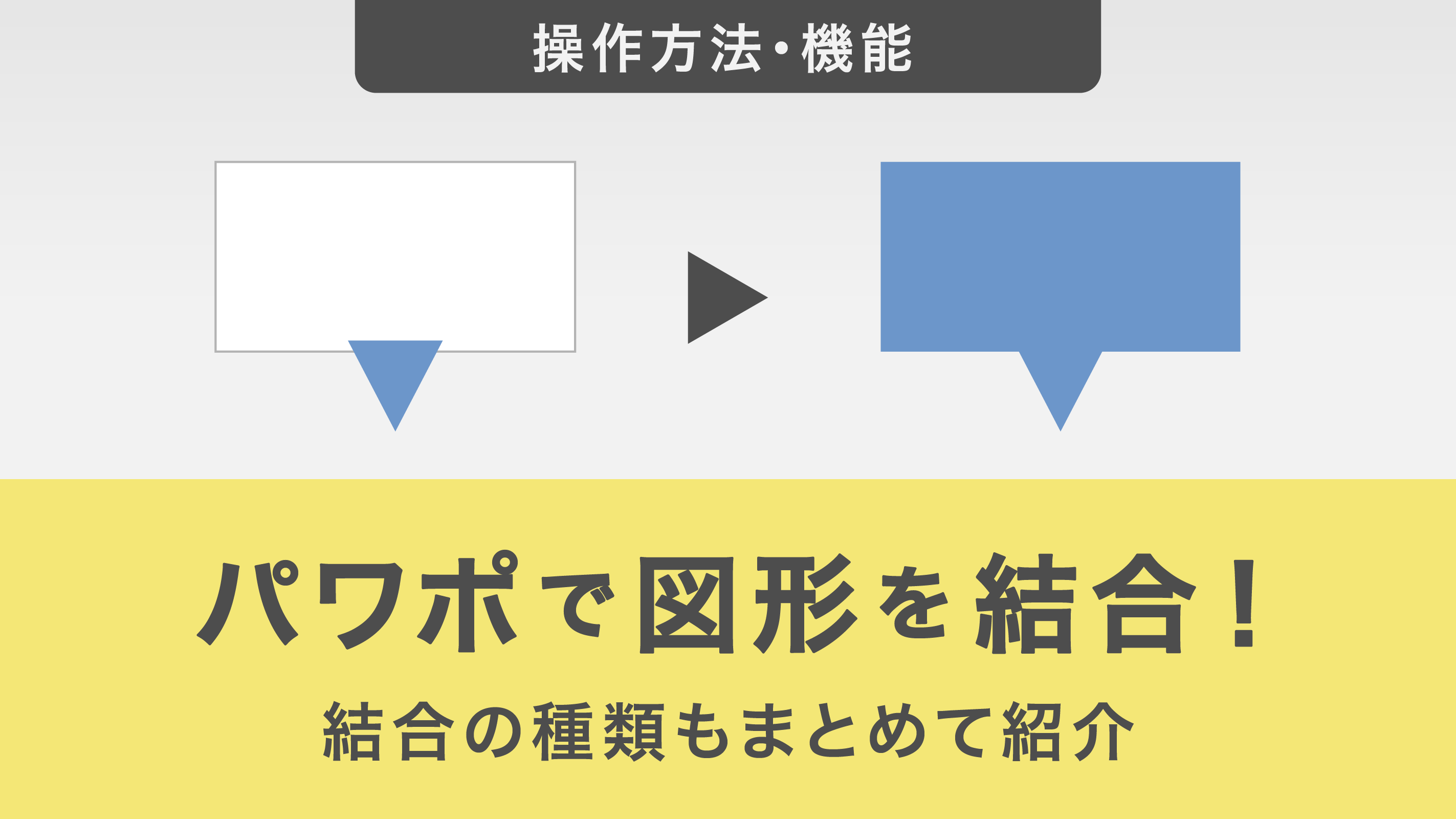
ビジネスの現場において、Office365 パワーポイント 図形の結合 最新環境を駆使するデザイナーは、素材サイトからアイコンをダウンロードする時間を省き、パワポ上で直接パーツを組み上げています。その代表例が「写真の上に文字をくり抜いた帯を重ねるアイキャッチ」と「オリジナルの地図ピンアイコン」の自作です。
とりわけ反響が大きいのが、パワポ 図形結合 文字の型抜きの手法です。手順は極めてシンプルです。
① スライド上に帯となる長方形を配置し、お好みの色に塗りつぶす。
② その上にテキストボックスを重ね、太めのフォント(ImpactやMeiryo UI Boldなど)で文字を入力する。
③ 【重要】まず背景の「長方形」をクリックし、続けてShiftキーを押しながら「テキストボックス」をクリックする。
④ 「図形の形式」タブ > 「図形の結合」 > 「パワポ 図形の結合 単純型抜き」をクリック。
この4ステップにより、文字の形に穴が空いた長方形が瞬時に完成します。後ろに配置した写真やグラデーション背景が文字部分から透けて見えるため、雑誌の表紙のような洗練されたタイトルスライドが完成します。
また、丸と逆三角形を「接合」して中心に小さな正円を「単純型抜き」するだけで、商用利用フリーの地図ピンアイコンが30秒で作製可能です。既存のアイコンセットにない特殊な業界用語や専門機器の概念図も、基本図形の足し算と引き算で完全に表現できるようになります。